Integração PJe, eproc e Projudi
A extensão Vibe Lawyer Connect, no Chrome: marque os documentos no sistema do tribunal, mande para a Advoga IA e traga a peça pronta de volta.
O Vibe Lawyer Connect é uma extensão do Chrome que liga o sistema do tribunal à Advoga IA. Com o processo aberto, você marca os documentos num painel ao lado dos autos e eles chegam ao chat da Advoga IA, sem baixar e anexar um por um. Quando a peça fica pronta, ela volta para o mesmo painel, para você colocar no editor do tribunal ou copiar.
Funciona no PJe, eproc, Projudi, eSAJ, SEEU, SEI, STF e STJ.
Nota
A extensão é para assinantes: ela funciona com uma conta Advoga IA (ou Jus IA) de plano ativo. Precisa do Google Chrome, ou do Edge e do Brave, que usam a mesma base, no computador. Não funciona no celular.
Instalar
Abra a página da extensão
Abra o Vibe Lawyer Connect na Chrome Web Store. Dentro da Advoga IA, o link também está em Integração PJe, Projudi…, na barra lateral.
Adicione ao Chrome
Clique em Usar no Chrome e confirme em Adicionar extensão.
Fixe o ícone
Clique no quebra-cabeça (Extensões), ao lado da barra de endereço, e no alfinete do Vibe Lawyer Connect.
Entre na sua conta
Clique no ícone da extensão e entre com a sua conta da Advoga IA. Sem entrar, o painel só mostra o login.
Levar os documentos para a Advoga IA
Abra o processo
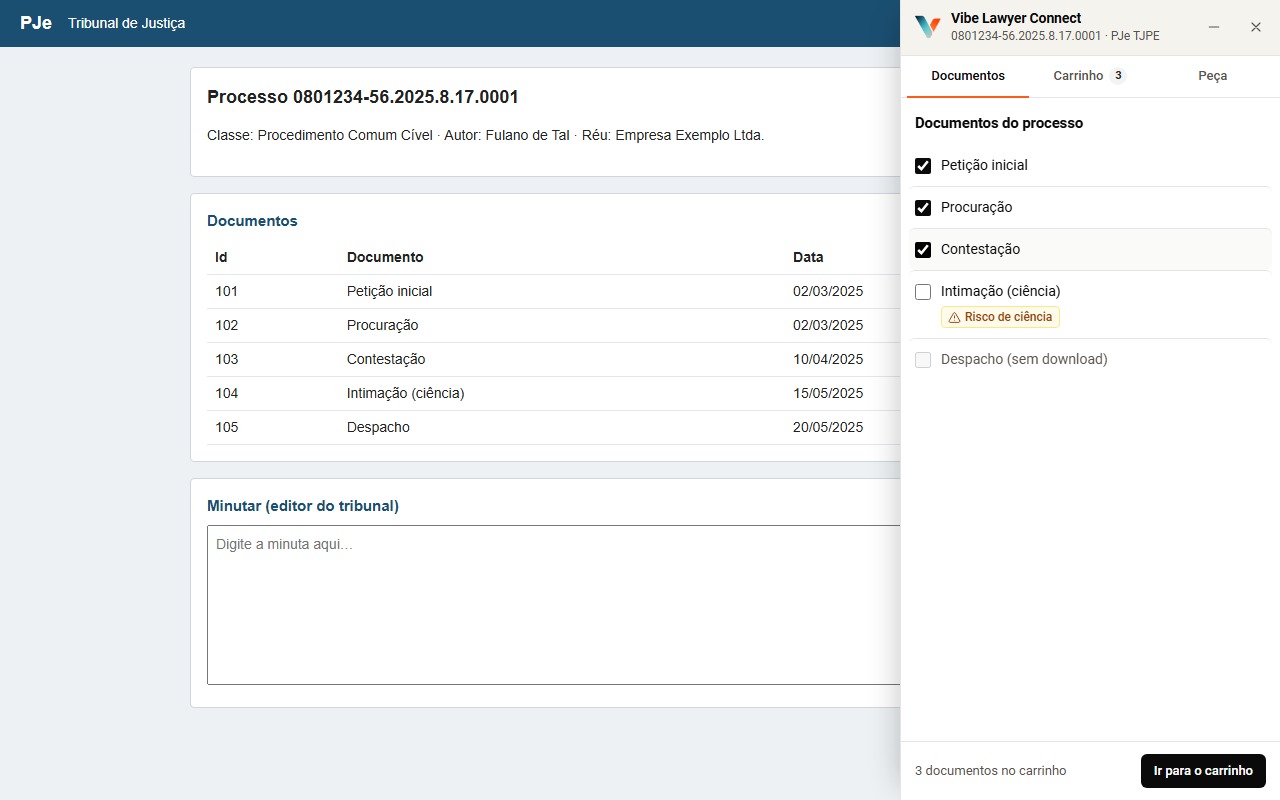
Abra o processo no sistema do tribunal, já logado como de costume. O painel aparece à direita, com a lista de documentos dos autos.
Marque os documentos
Na aba Documentos, marque o que a peça precisa e clique em Ir para o carrinho.
Envie
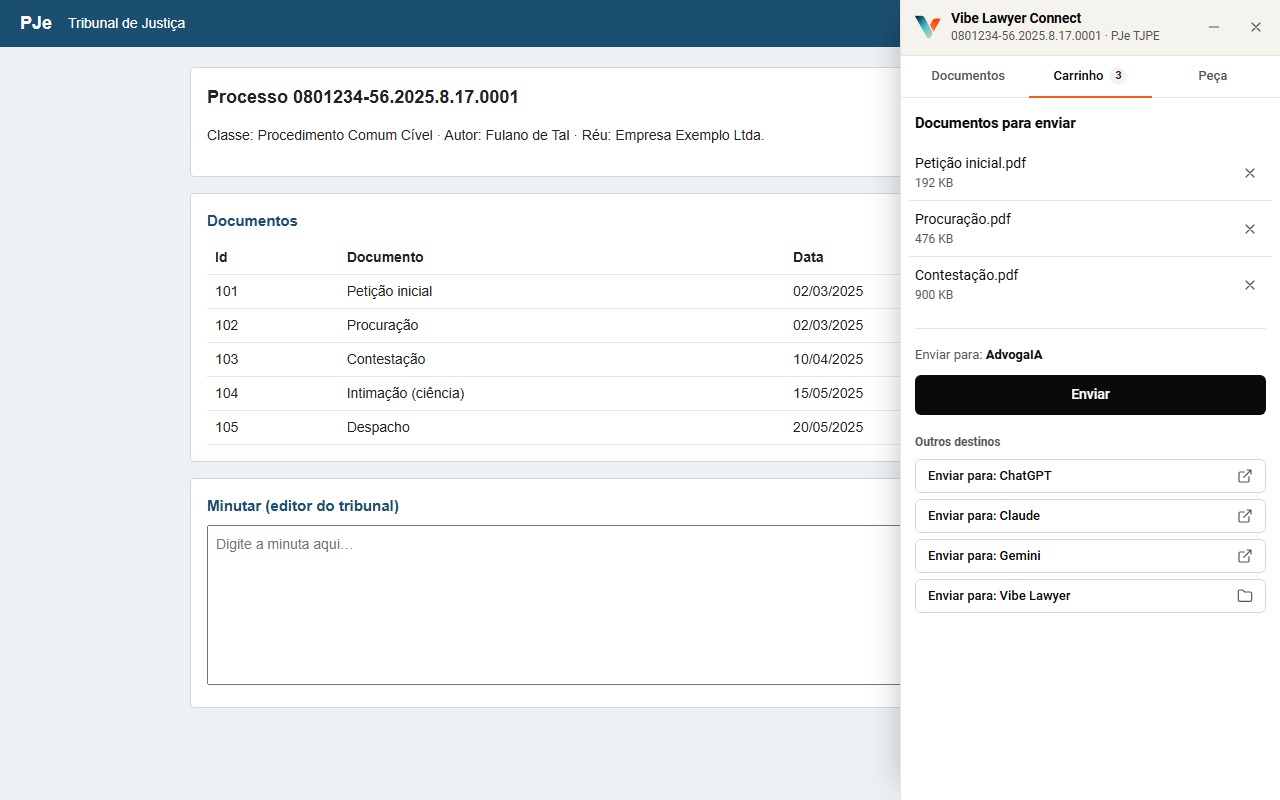
Na aba Carrinho, clique em Enviar. A extensão sobe os arquivos e cria uma conversa na Advoga IA com os documentos anexados. Clique em Abrir chat para ir até ela.
Atenção
Risco de ciência. Em alguns sistemas, abrir um documento de intimação registra a ciência e começa a contar o prazo. Esses documentos aparecem com a etiqueta Risco de ciência, e a extensão pede confirmação antes de baixá-los. No STF, a confirmação vale para o envio inteiro.
Envie só o que a peça precisa: a inicial, a decisão, as provas. Cada página enviada é lida, e o consumo acompanha o número de páginas. Ver limites e consumo →
Trazer a peça de volta
Na conversa criada pela extensão, a Advoga IA mostra um aviso com o caminho de volta:
Peça a peça
Peça à IA para redigir a peça no editor, como em qualquer conversa.
Envie para a extensão
Com a peça pronta, clique em Enviar para extensão, no topo do editor.
Volte ao processo
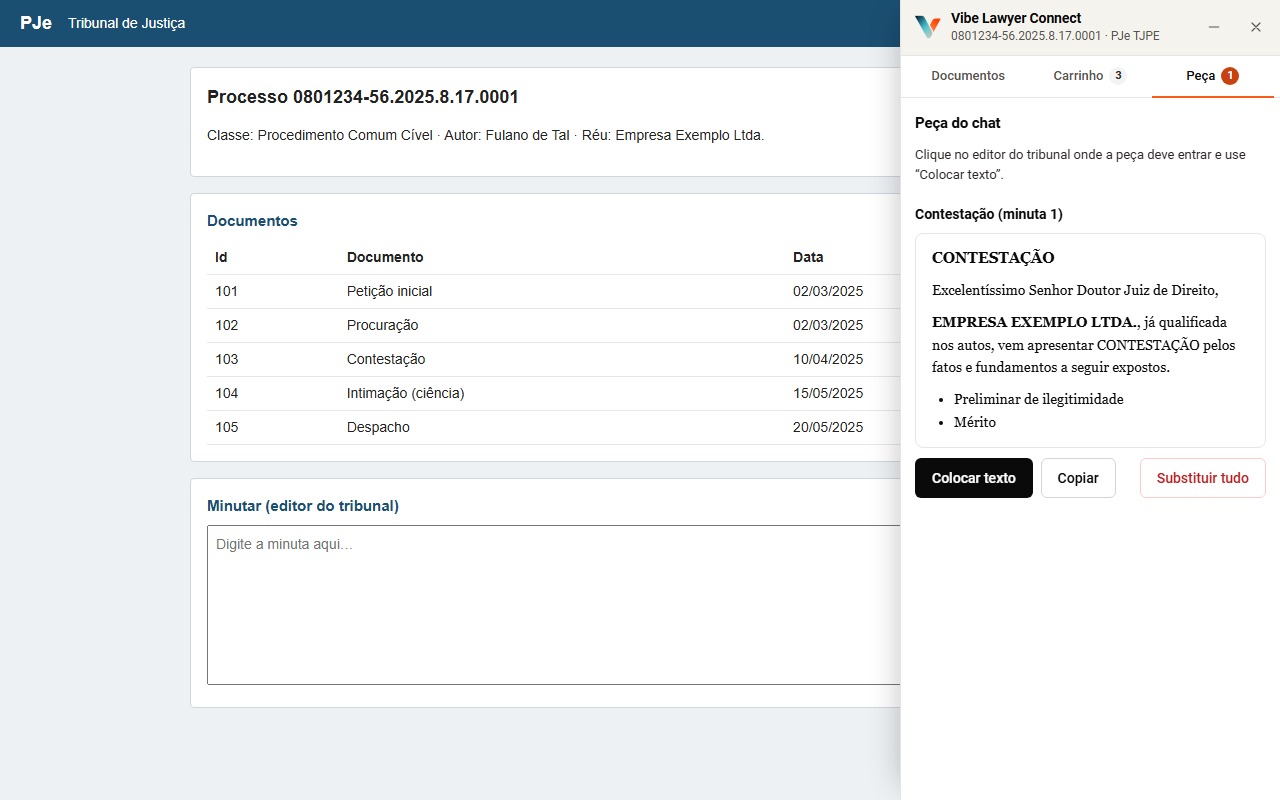
Volte à aba do processo (o botão Voltar ao processo leva até ela). A peça aparece na aba Peça da extensão.
Na aba Peça:
- Colocar texto escreve a peça no editor do tribunal, onde o cursor estiver. Aparece só nos sistemas em que a extensão consegue preencher o editor.
- Copiar copia a peça com a formatação, para colar com Ctrl+V no campo ou no documento do tribunal.
- Substituir tudo apaga o que está no editor do tribunal e coloca a peça no lugar. Pede que você digite SUBSTITUIR para confirmar.
Atenção
Leia a peça antes de protocolar. A revisão é sua. Como conferir o resultado →
Outros destinos
Na aba Carrinho, em Outros destinos:
- Enviar para: ChatGPT, Claude ou Gemini: abre o chatbot onde você já está logado, com os arquivos anexados. Você escreve o pedido e envia: a extensão nunca envia a mensagem sozinha. No Gemini, o Chrome mostra por alguns segundos uma faixa dizendo que o Vibe Lawyer Connect "começou a depurar este navegador". É o aviso padrão do Chrome enquanto os arquivos são anexados e some sozinho. Não clique em Cancelar.
- Enviar para: Vibe Lawyer: salva os arquivos numa pasta do seu computador, um por documento.
O painel
Para liberar espaço na tela, minimize o painel com o botão − ou a tecla Esc. Fica só o logo na borda direita; clique nele para abrir de novo. O número no logo indica peças novas esperando na aba Peça.
Se algo não funcionar
- O painel não apareceu: recarregue a página do processo.
- O painel só mostra o login, mesmo depois de entrar: a conta não tem um plano ativo. Confira em Planos.
- O chatbot pediu login: entre na sua conta do chatbot, na aba que a extensão abriu, e clique em Tentar de novo.
Privacidade
A extensão só leva documentos para fora do seu computador quando você clica. Ela baixa os documentos com a sua própria sessão no tribunal e não pede, não lê e não guarda a sua senha do tribunal nem o seu certificado digital. Política de privacidade da extensão →