Visão geral
A tela principal: conversa de um lado, documento do outro, e dois modos de trabalho.
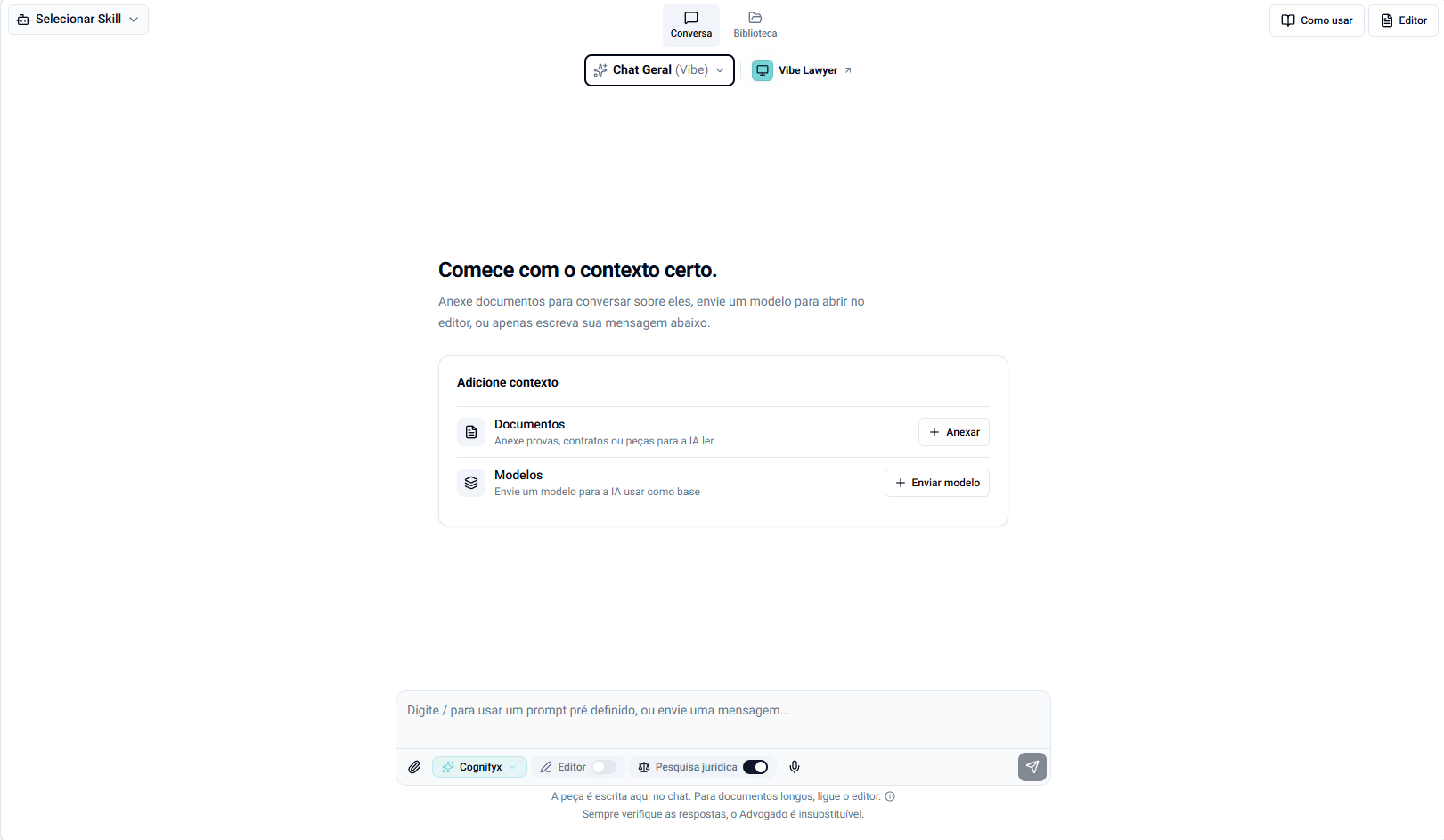
A tela principal é onde quase tudo acontece: conversa de um lado, editor de texto do outro. Você pede, a IA escreve no documento, você revisa e pede o ajuste seguinte — sem copiar e colar entre janelas.
Os dois modos
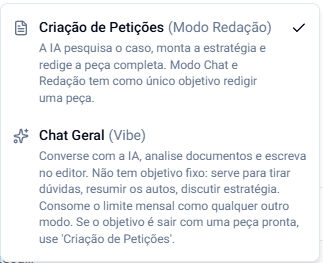
No topo do painel há o nome do modo ativo, com uma seta para trocar.
Criação de Petições — o modo com pipeline: a IA pesquisa o caso, monta a estratégia e redige a peça completa. É o que usar quando o objetivo é sair com um documento pronto — por exemplo, subir a petição inicial e gerar a contestação. Como funciona por dentro →
Chat Geral — conversa com a IA, análise de documentos e escrita no editor, sem objetivo fixo. Serve para analisar documentos, tirar dúvidas, resumir os autos, fazer um parecer. O nome é sobre o assunto ser livre, não sobre o consumo: todo uso da IA desconta do seu limite mensal, nos dois modos. Como o limite funciona
Dentro de Criação de Petições ainda há dois jeitos de trabalhar — Redação e Chat. Essa é a distinção que mais confunde: ela está explicada aqui.
Nota
Três nomes parecidos, três coisas diferentes: Chat Geral é um modo desta tela; Chat é um jeito de trabalhar dentro da Criação de Petições; e Vibe Lawyer é o aplicativo que você instala no computador. Ver as versões
Se você já usava a plataforma, os dois modos apareciam como Vibe e Modo Redação. Por enquanto o nome antigo continua entre parênteses no menu; ele será removido em breve.
As abas do painel
Em Criação de Petições: Contexto (o que a IA vai ler), Conteúdo (a peça em construção) e Biblioteca (anexos, modelos e prompts salvos). Em Chat Geral as abas são Conversa e Biblioteca — não há peça com etapas. O que fazer em cada aba →
Os controles
No topo:
- Selecionar Skill (canto esquerdo) — ativa um assistente configurado por você. Ver mais
- Editor (canto direito) — abre e fecha o painel do documento.
- Vibe Lawyer — link para o aplicativo de computador. É outro programa, não um modo desta tela. Entenda a diferença
No campo de mensagem:
- Clipe — anexa documentos. Ver mais
- Redação / Chat — o jeito de trabalhar, dentro da Criação de Petições.
- Raciocínio (mostra o nível atual, ex.: Rápido 0/5) — abre as configurações do agente. Ver mais
- Seletor de modelo (ex.: Cognifyx Max) — só no Chat e no Chat Geral. Ver mais
- Editor e Pesquisa jurídica — os interruptores do Chat Geral.
- Microfone — ditar a mensagem em vez de digitar.
/— abre a biblioteca de prompts. Ver mais
Cada conversa é um caso
Uma conversa carrega o contexto dela: os documentos anexados, o modelo, a peça. Quando mudar de caso, comece uma conversa nova — misturar dois processos na mesma conversa piora a resposta e consome mais rápido, porque tudo é reprocessado a cada mensagem. Por quê →
Nota
O rodapé da tela lembra o essencial: sempre verifique as respostas, o advogado é insubstituível. Como conferir →