Abas e Biblioteca
O que vive em Contexto, Conteúdo e Biblioteca — e como tirar do contexto o que já não serve.
No topo do painel ficam as abas do trabalho. Elas não são páginas diferentes: são as três partes da mesma peça.
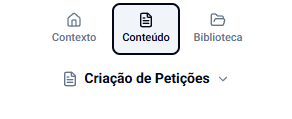
Contexto
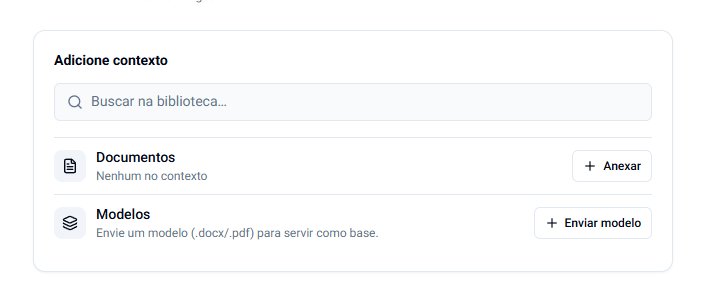
O que a IA vai ler. É onde você monta o caso antes de pedir qualquer coisa:
- Documentos — os anexos do caso. Botão Anexar, ou arraste os arquivos.
- Modelos — a peça sua usada como base, nos modos Fiel ou Flexível. Ver peça-modelo
- Buscar na biblioteca… — traz para o contexto um arquivo que já está na sua conta.
- Como você quer trabalhar — o seletor Redação / Chat.
- Nova peça — limpa o contexto e começa outra peça do zero.
Conteúdo
A peça em construção. Antes de começar, esta aba só aponta de volta para o Contexto: sem material anexado não há o que redigir. Depois, é aqui que a peça é desenvolvida.
Biblioteca
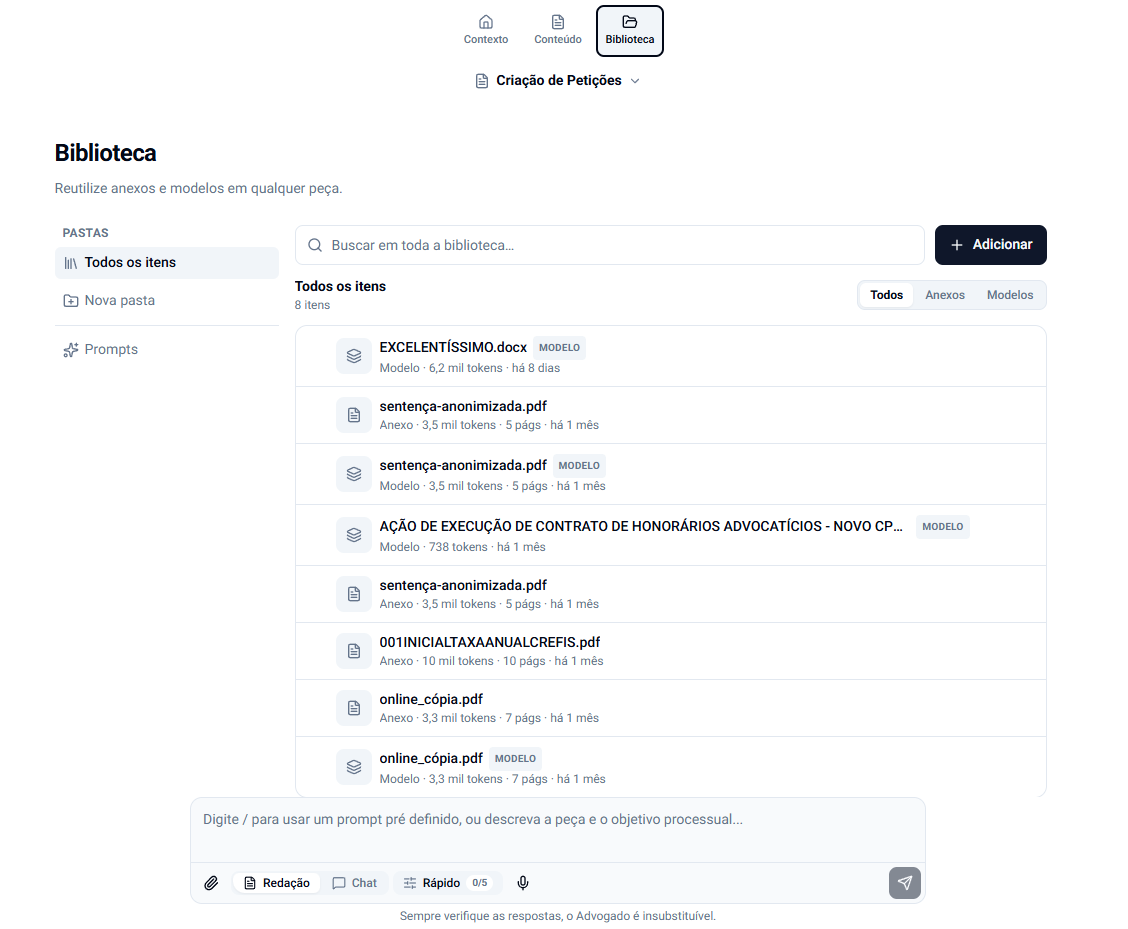
Tudo o que já está na sua conta e pode ser reaproveitado em qualquer peça: anexos, modelos e prompts.
Como usar a Biblioteca
Encontre o arquivo
Use a busca (Buscar em toda a biblioteca…) ou navegue pelas pastas. O filtro no topo alterna entre Todos, Anexos e Modelos.
Escolha COMO carregar
Cada item tem a ação de carregar no contexto — e, na Criação de Petições, você escolhe de que forma. O que já está no contexto ganha o selo Carregado.
Organize
Adicionar sobe um arquivo novo direto para a biblioteca. Nova pasta cria a divisão por cliente ou por caso, e os itens podem ser arrastados para dentro dela. Dá para renomear e excluir itens e pastas.
Cada item mostra o tamanho em tokens, o número de páginas e a data — é a forma mais direta de ver quanto aquele arquivo vai pesar antes de colocá-lo no contexto. O que são tokens →
Inteiro, resumido ou só algumas páginas
Na Criação de Petições, ao carregar um documento da Biblioteca, o menu oferece três formas:
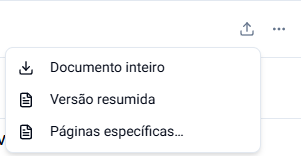
- Documento inteiro — o texto completo entra no contexto. É o melhor resultado, e o que mais pesa.
- Versão resumida — entra um resumo do documento, e o texto integral continua alcançável por busca quando a IA precisar de um trecho. É a válvula de escape para arquivo grande: cabe no contexto sem estourar nada. Ver arquivos grandes
- Páginas específicas… — você escolhe as páginas que interessam e só elas entram.
A regra prática: inteiro para o documento que decide a causa, páginas específicas para o processo do qual só algumas peças importam, resumida para o material volumoso que serve de pano de fundo.
A aba Prompts, na coluna das pastas, é a mesma
biblioteca de prompts do atalho /.
Tire do contexto o que já não serve
Anexo carregado continua sendo lido a cada mensagem — mesmo quando já cumpriu seu papel. Quando um documento não é mais necessário, remova-o:
- na aba Contexto, no próprio item da lista de documentos;
- na Biblioteca, pela ação Remover do contexto de um item marcado como Carregado.
Remover do contexto não apaga o arquivo: ele continua na biblioteca, pronto para ser carregado de novo quando precisar.
Nota
Este é um dos ajustes que mais economiza limite em conversa longa: terminada a fase em que a prova pericial de 200 páginas importava, tire-a do contexto e siga a conversa leve. Ver consumo →